Avec le calendrier en ligne, vos patientes et patients voient sur votre site web quand vous êtes disponible et réservent eux-mêmes leur rendez-vous. Vous touchez ainsi de nouveaux clients et remplissez vos créneaux libres.
La réservation en ligne est incluse dans tous les forfaits PRAXSYS.
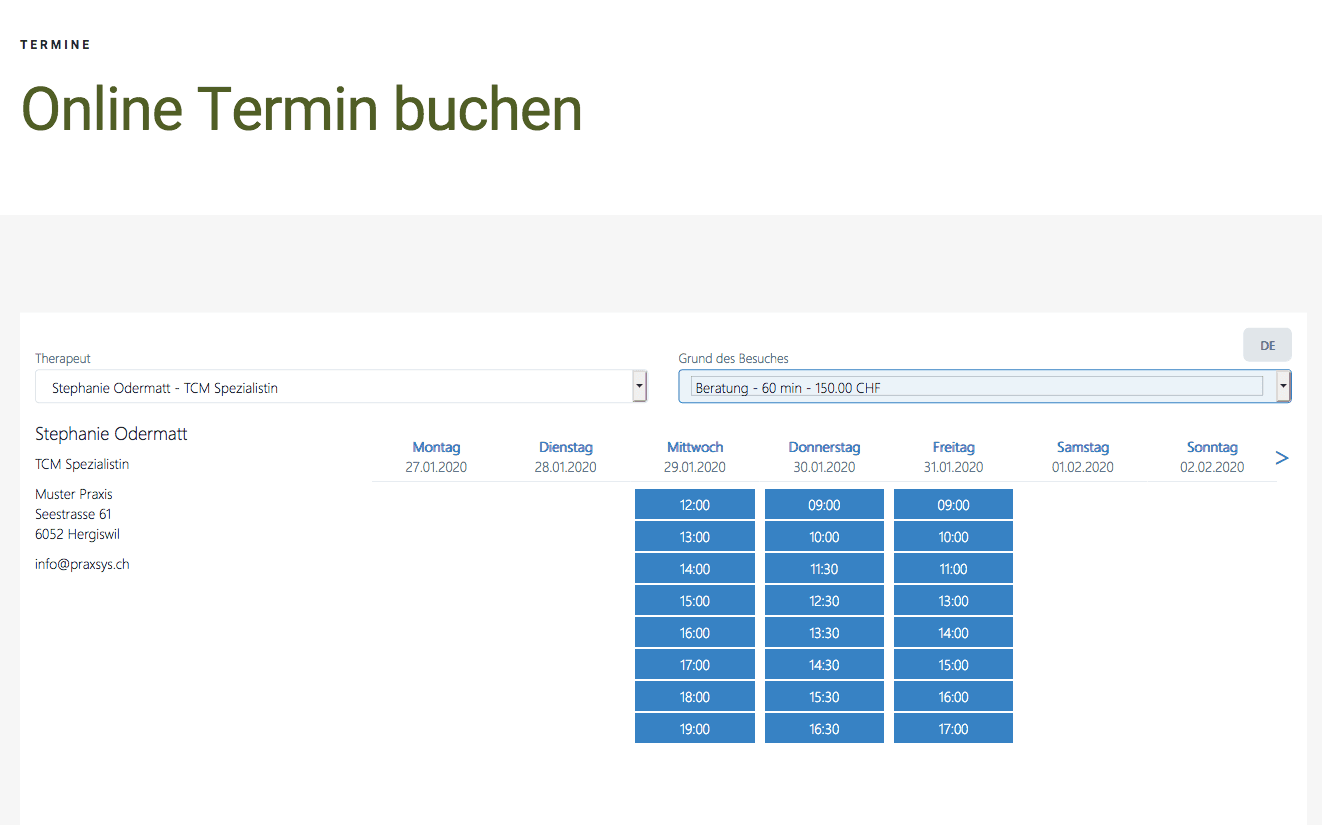
Avant de commencer
Pour que le calendrier affiche vos créneaux libres, saisissez dans le profil de votre cabinet :
- vos horaires de travail ;
- vos motifs de consultation, chacun avec sa plage horaire et l’indication si des réservations parallèles sont possibles.
Comment intégrer le calendrier
Ouvrir les réglages du calendrier en ligne
Ouvrez le profil de votre cabinet et sélectionnez l’onglet du calendrier en ligne.
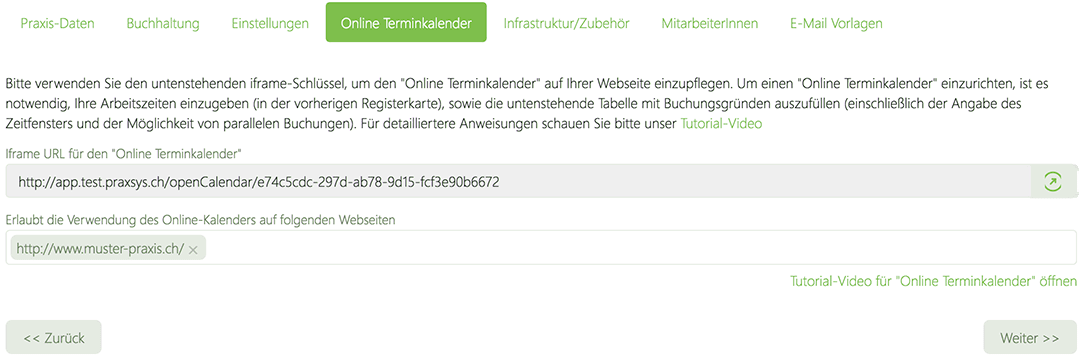
Autoriser votre site web
Dans la liste des sites autorisés à utiliser le calendrier en ligne, saisissez l’adresse de votre site, par exemple https://www.votre-cabinet.ch.
Tester le calendrier
Cliquez sur l’icône en forme de flèche à côté de l’URL iFrame et vérifiez que vos créneaux libres s’affichent.
Copier l’URL iFrame
Copiez l’URL iFrame. Vous en aurez besoin à l’étape suivante.
Insérer le code sur votre site
Copiez le code ci-dessous, remplacez l’espace réservé de src par l’adresse copiée et collez-le sur la page où vos patientes et patients doivent réserver.
Code pour votre site web
Le code affiche le calendrier dans un iFrame, c’est-à-dire une fenêtre qui montre une autre page web à l’intérieur de la vôtre.
<iframe
  src="VOTRE-URL-IFRAME"
  title="Réserver un rendez-vous en ligne"
  width="100%"
  height="750"
  style="border: 0"
></iframe>
À quoi servent les attributs
src- L’URL iFrame provenant de PRAXSYS.
title- Décrit le calendrier pour les lecteurs d’écran. Vous pouvez modifier le texte.
width- Largeur du calendrier. À 100 %, il occupe toute la largeur disponible.
height- Hauteur en pixels. Nous recommandons 750. Si une barre de défilement apparaît, augmentez la valeur.
style- Supprime la bordure autour du calendrier.
Insérer le code dans votre outil de création de site
Si votre site est codé à la main, collez le code à l’endroit souhaité dans le HTML. Dans un outil de création de site, utilisez un élément HTML ou de code. Ces guides vous montrent où le trouver :
Nous installons le calendrier pour vous
Vous préférez ne pas insérer le code vous-même ? Nos développeurs web intègrent le calendrier sur votre site. Pour cela, nous avons besoin d’un accès à votre site web.
à partir de CHF 160.00
Nous contacter